高级玩法
切割「结构体」
「结构体」可以被切割,呈现部分结构,通过 O Cut 系列节点完成。比如按下图添加 O Cut to Region 节点并连接,添加任意来自场景的物体作为「区域」,输入到节点:
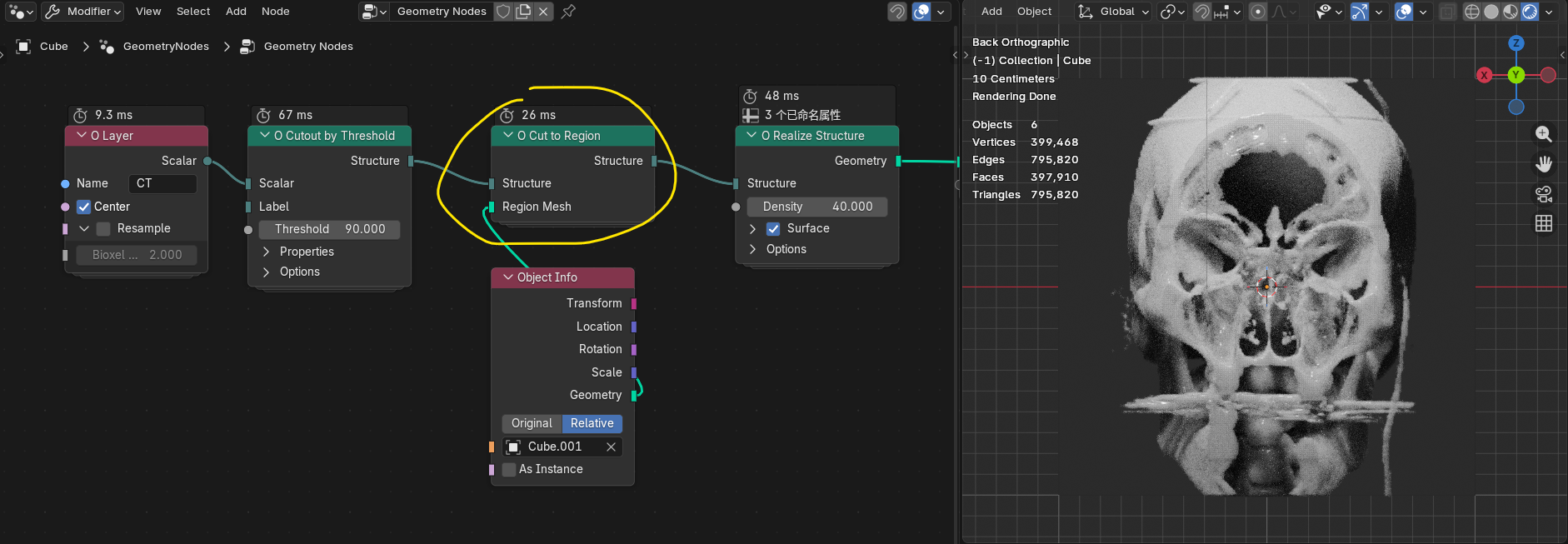
适当调整作为「区域」物体的位置旋转,可以看到头骨结构被限制在区域范围内。
Note
插件提供快速让物体虚化的功能,在 3D 视图模式下,右键「区域」物体,菜单选择 Bioxel Nodes > Toggle Phantom
Warning
切割会增加计算量,影响实时性能,勾选 O Layer 的 Resample 来提高性能
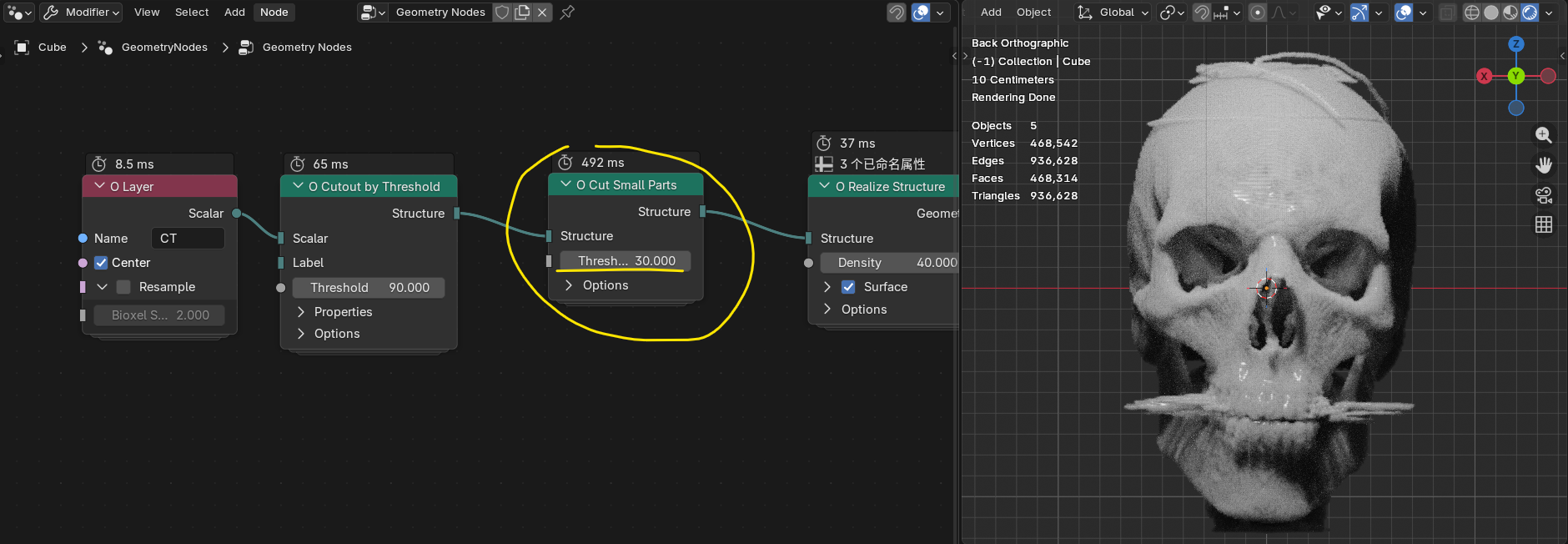
O Cut Small Parts 节点,是清理神器,能快速把零碎的结构删除,只干净连续的大结构。但是计算特别耗时,注意性能。
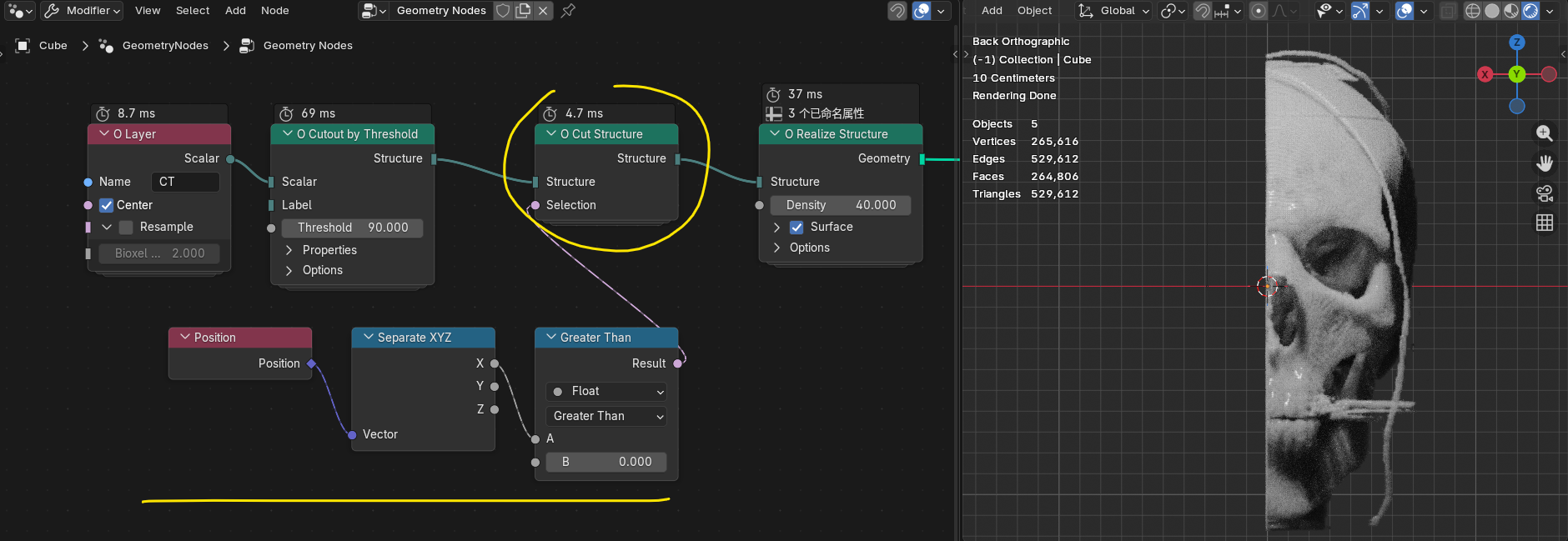
如果你对几何节点很了解,你也可以通过 O Cut Structure 直接定义切割的执行范围,比如下图中,选择切割位置 X 大于 0 的部分。
「结构体」属性设置
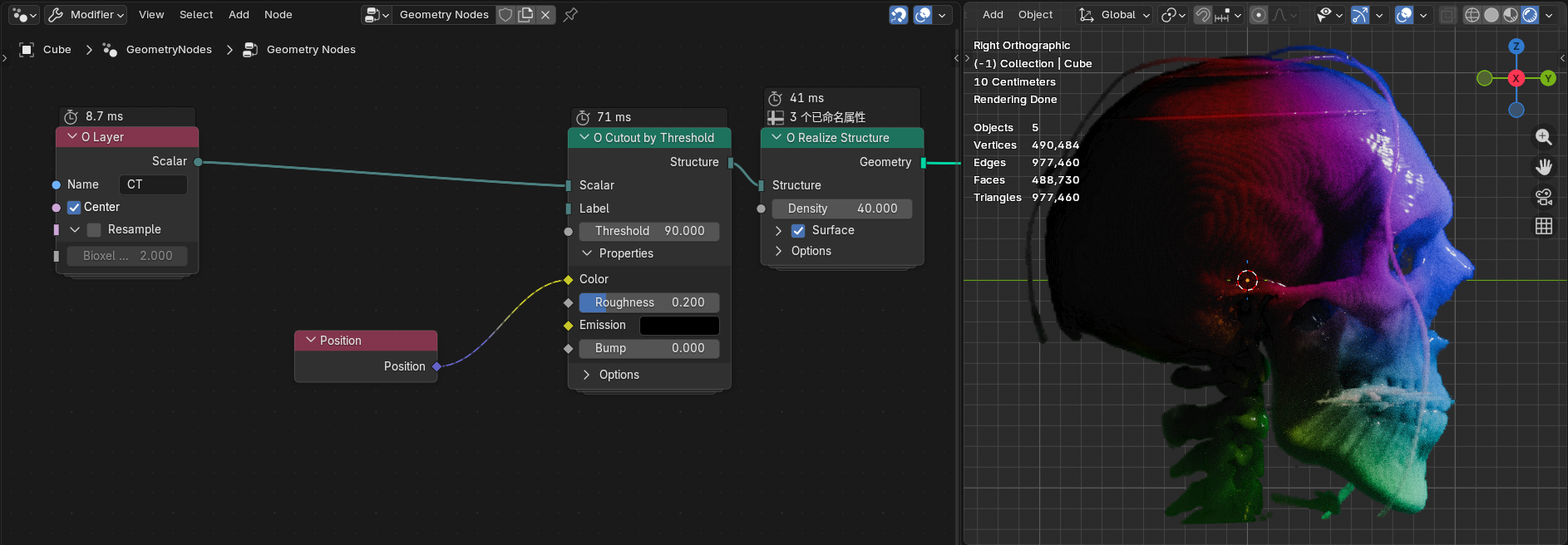
展开 O Cutout by Threshold 的 Properties,你可以直接修改各项属性值,但都只能均一设置,我们可以用场类型数据赋予差异。以颜色属性为例,比如直接接入 Position 节点,效果如下:
我们还可以把数据层的值映射为颜色渐变,这里需要用到 O Scalar Layer to Color 节点(这类转换功能的节点都在节点菜单,Add > O Bioxel > Utilities 下)。调整如下
- O Cutout by Threshold:Threshold 设置为 20
- O Scalar Layer to Color:From Min 和 From Max 分别设置为 20 和 90
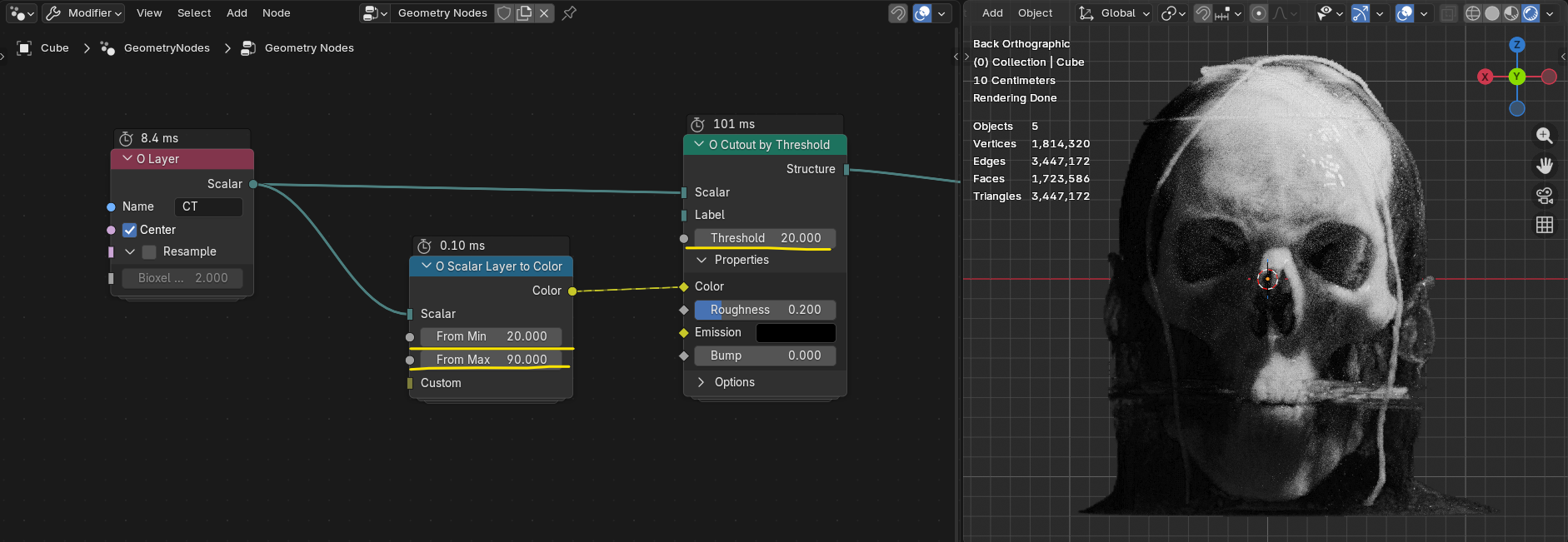
由于软组织的 CT 值小于骨质,当阈值降低,可以看到除了头骨外,附着的软组织也被呈现了出来。O Scalar Layer to Color 的 From Min 和 From Max,定义了颜色从 0~1 的取值范围。因此低值的软组织呈现黑色,高值的骨质呈现白色
我们还可以通过 Blender 5.0+ 的 Closure 节点来自定义映射方式。比如连接 Color Ramp 节点,把属于软组织的黑区,改为暗红色
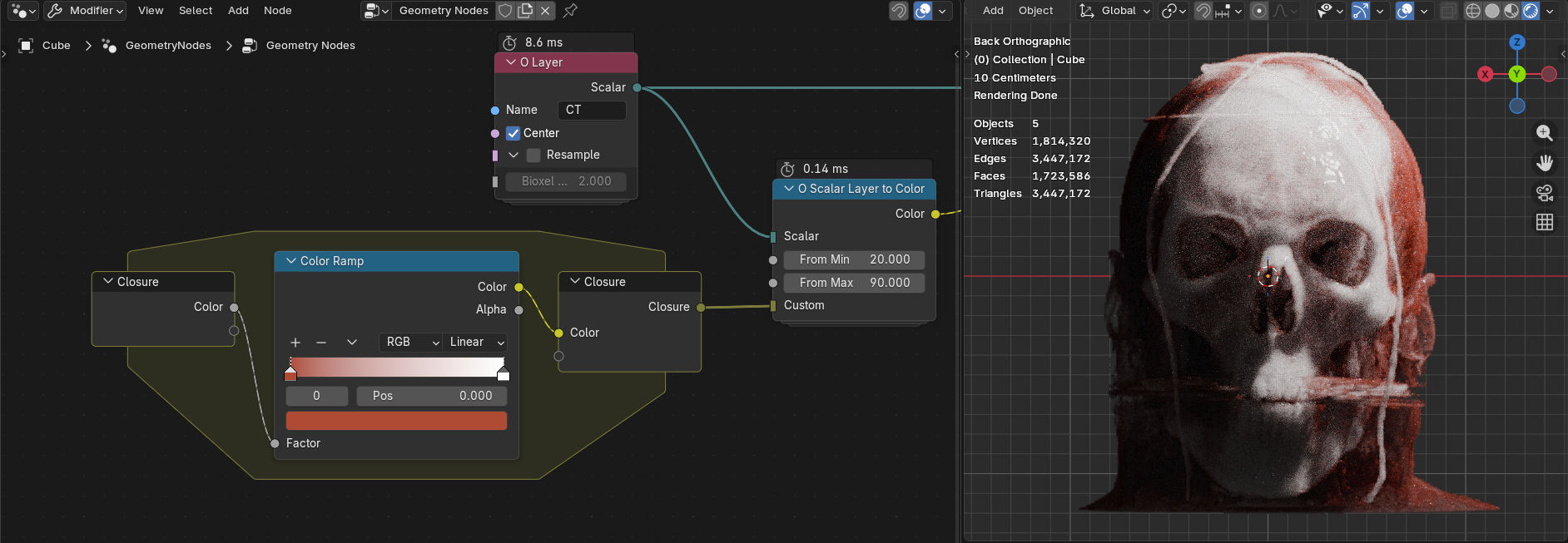
哒哒!解剖渲染就做好啦👍
其他「结构体」属性也可以按这样的方式调整,除了 O Scalar Layer to Color,还有 O Scalar Layer to Factor 来转换为 0~1 的单值