入门
1. 下载数据
下载并解压到文件夹中 VHP_M_CT_Head.zip
数据来自 Visible Human Project (VHP)这是一个男性头部的 CT 扫描图像
2. 导入为「数据层」
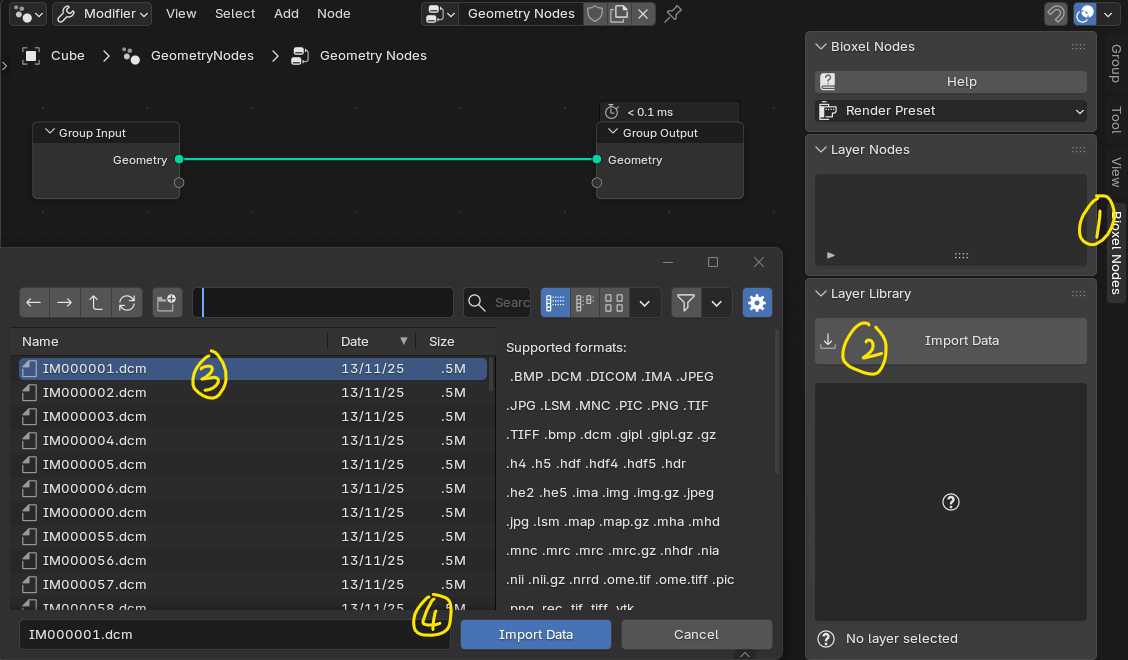
给立方体添加几何节点,并打开几何节点界面侧边栏。切换到 Bioxel Nodes 分页(1),点击 Import Data 按钮(2),在文件选择对话框中,选择数据文件夹中任意一个.dcm文件(3),点击 Import Data 按钮(4)
依次会弹出两个对话框,都点击 OK 按钮,等待数据导入(可查看 Blender 界面右下角状态栏的进度条)成功后可以看到 Bioxel Nodes 侧边栏多了数据预览画面。点击下方的 Add 按钮(1),鼠标移动到节点面板,放置 O Layer 节点(2)
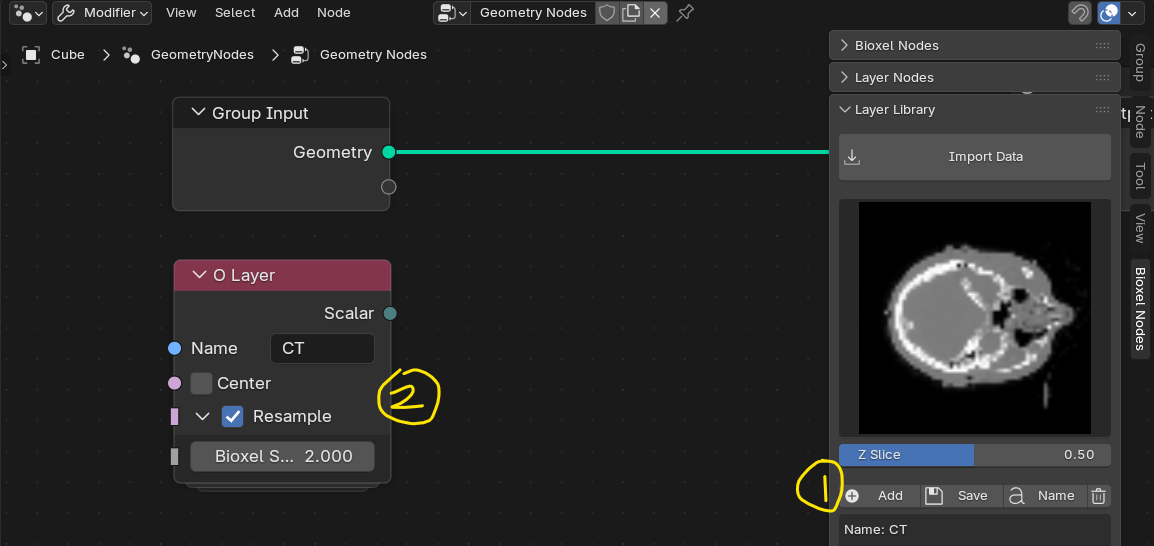
数据的导入就完成啦👍
数据缓存在主目录里,以「数据层(Layer)」形式添加在 Blender 文件中,「数据层」通过 O Layer 节点装载到几何节点。它们的关系如下:
数据缓存 -> 数据层 -> O Layer
3. 提取并渲染「结构体」
对「数据层」的操作通过 O Bioxel 系列几何节点完成。
我们需要额外两个节点,O Cutout by Threshold 和 O Realize Structure 节点(它们都在节点菜单,Add > O Bioxel > Structure 下),并按下图连接:
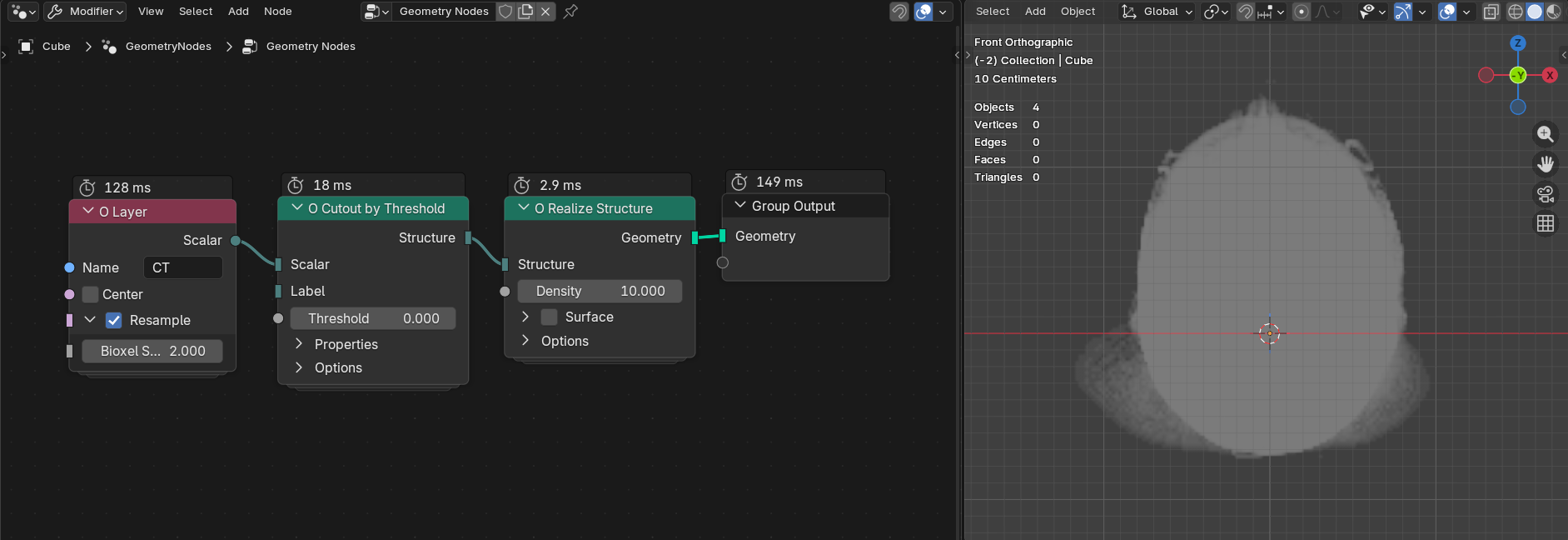
如果成功,可以看到视图中出现了灰色的头部。接下来我们调整节点参数:
- O Layer:勾选 Center,取消 Resample
- O Cutout by Threshold:Threshold 设置为 90
- O Realize Structure:Density 设置为 40,勾选 Surface
调整物体转向、灯位置,设置渲染器为 Cycles,最终效果如下图:
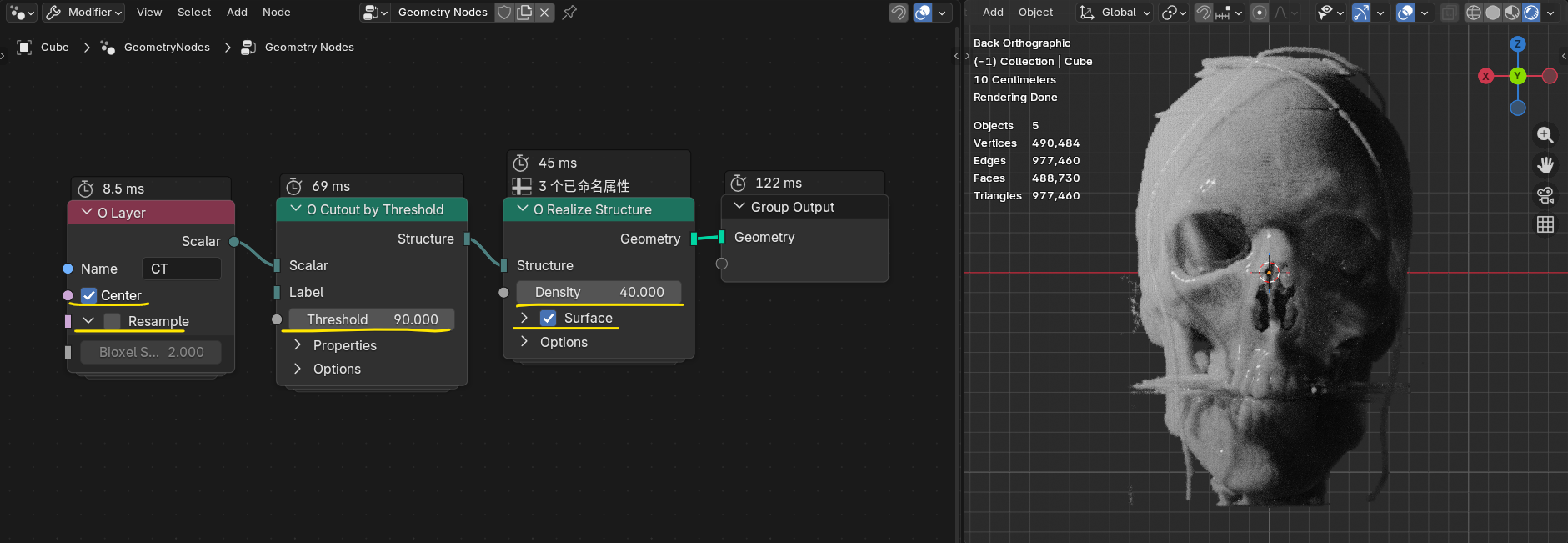
这样我们就完成了头部 CT 数据的体积渲染👍
简单捋一下执行逻辑,「数据层」先被剪出(Cutout)为「结构体」。「结构体」顾名思义就是负责储存生物组织结构的对象,但它本身数据类型是体积,并不能直接被看到。需要 O Realize Structure 来呈现「结构体」
4. 另存数据缓存(可选)
由于数据缓存只是以链接形式保存在 Blender 文件中,所以只传递 Blender 文件给其他设备,会导致「数据层」遗失缓存。点击 Bioxel Nodes 分页中 Save 按钮,选择数据缓存的另存位置来管理缓存资源。
就像图片一样,传递时把数据缓存和 Blender 文件一起发送。